Showing posts with label Tips dan Trik. Show all posts

Monday, November 7, 2011

Anda admin atau  yang memiliki server VPS atau memiliki akses SSH tentu saja sudah tidak asing lagi dengan kata PuTTy. Apa itu PuTTy?
PuTTy adalah sebuah program yang biasanya berjalan under windows OS yang memungkinkan anda sekalian untuk mengakses SSH, Telnet, rlogin atau rctp. fungsi utama dari putty adalah SSH. Apa itu SSH??
SSH itu seperti telnet hanya bedanya SSH ada enkripsinya jadi tidak bisa di tap dan di baca isi yang di transfer antara client dan server. Tool ini merupakan tool wajib untuk para admin Server di Linux/Unix. Gunanya untuk remote server dan console based, jadi text mode seperti DOS. SSH juga bisa digunakan untuk tunneling, misal tunneling http, sehingga kita seolah olah browsing dari network server yg di console SSH tersebut.
Apabila Anda memiliki akses ke server dengan SSH, atau malah dengan akses root, maka server itu bisa dalam kontrol penuh kita.
Berikut adalah cara install putty, setting putty dan penggunaan PuTTy.
1. Download dan instal PuTTy versi terbaru sesuai OS dan sistem anda dari website resmi-nya pada halaman download
2. Install putty atau jalankan dengan mengklik dua kali pada icon PuTTy.
3. Isi kolom-kolom yang diperlukan seperti hostname / IP, SSH port dan settingan lainnya yang dirasa perlu seperti auto username login, line buffer dan Simpan settingan tersebut.
4. Setelah itu klik open, atau klik dua kali pada nama settingan yang telah anda simpan
5. Apabila muncul kotak dialog seperti dibawah, maka klik “Yes”.
6. Kemudian selanjutnya maka akan tampil layar console, silahkan apabila anda sudah men-setting auto data login ( dalam contoh diatas adalah “root”) maka anda cukup memasukan passwordnya saja langsung, apabila tidak maka, anda harus memasukan username anda terlebih dahulu.
6. Selamat..!! anda telah login ke dalam Shell server anda.

Saturday, October 29, 2011

pengertian cache, menurut wikipedia Cache berasal dari kata cash. Dari istilah tersebut cache adalah tempat menyembunyikan atau tempat menyimpan sementara. Sesuai definisi tersebut cache memori adalah tempat menyimpan data sementara. Cara ini dimaksudkan untuk meningkatkan transfer data dengan menyimpan data yang pernah diakses pada cache tersebut, sehingga apabila ada data yang ingin diakses adalah data yang sama maka maka akses akan dapat dilakukan lebih cepat.

Cache pada browser juga memiliki makna yang tidak jauh berbeda seperti yang telah dikemukakan diatas, terkadang juga disebut sebagai folder file sementara internet, berisi file dari situs web yang telah dikunjungi. Semua web browser modern menjaga file cache untuk satu alasan penting, tujuannya adalah untuk menampilkan halaman web lebih cepat diwaktu berikutnya apabila ingin mengakses atau membuka kembali website tersebut. Alasannya karena file halaman web bukan diambil dari server web online tetapi diambil dari cache browser (pada komputer) sehingga halaman web dapat tampil lebih cepat.

Tergantung pada browser dan sistem operasi komputer, biasanya hard disk dan RAM digunakan untuk menyimpan file cache. Apabila, file cache tidak diperlukan dari fungsi web browser, maka kita dapat menghapus cache browser dan ini tidak akan menimbulkan masalah apapun pada web browser, bahkan karena faktor tertentu akan dianjurkan untuk membersihkan file cache browser. Berikut ini akan membahas langkah-langkah untuk proses membersihkan file cache yang tentu saja caranya berbeda-beda antara web browser yang satu dan lainnya, ulasan berikut ini berasumsi web browser menggunakan pengaturan bahasa inggris.

Mozilla Firefox
• klik Tools > Options > Advanced > Network > Clear Now
• atau, klik Firefox > History > Clear Recent History
• atau, tekan Ctrl-Shift-Del
Pastikan memberikan tanda centang pada opsi cache untuk memastikan semua file sementara akan dihapus.

Google Chrome

• klik tombol kunci inggris > Tools > Clear Browsing Data
• atau, tekan Ctrl-Shift-Del
• atau, masukkan chrome://settings/advanced dan klik pada Clear browsing data
Pastikan juga telah menandai empty the cache sebelum klik pada Clear browsing data.

Internet Explorer

• klik Tools > Safety > Delete Browsing History
• atau, tekan Ctrl-Shift-Del
• atau, klik Tools > Internet Options > Delete
• atau, buka Start Menu, klik Control Panel, pilih Internet Options > Delete
Pastikan Temporary Internet Files telah dipilih sebelum melanjutkan proses Delete.

Opera

• klik Menu > Settings > Clear Private Data
Pastikan Delete Entire Cache telah ditandai sebelum mengakhiri dengan Delete.

Safari

klik Safari > Empty Cache

Friday, October 28, 2011

kadang kita bingung mencari kode warna untuk mengedit template kita kalau saya biasa pake adobe photoshop untuk mendapatkan kode warna tapi kan tidak semua para blogger mempunyai aplikasi program adobe photoshop tapi kita bisa memasang kode warna pada widget blogspot kita sehingga kita tidak bingung untuk mencari warna oke kita mulai tutorialnya :
1. Login blogger
2. Rancangan, Edit Html, Cari kode ]]>
3. Dan Simpan kode berikut diatasnya :

/*----------------
Jquery color Picker
-------------------------------*/
.navigationTabs {
height: 23px;
line-height: 23px;
border-bottom: 1px solid #ccc;
}
.navigationTabs li {
float: left;
height: 23px;
line-height: 23px;
padding-right: 3px;
}
.navigationTabs li a{
float: left;
dispaly: block;
height: 23px;
line-height: 23px;
padding: 0 10px;
overflow: hidden;
color: #52697E;
background-color: #eee;
position: relative;
text-decoration: none;
}
.navigationTabs li a:hover {
background-color: #f0f0f0;
}
.navigationTabs li a.active {
background-color: #fff;
border: 1px solid #ccc;
border-bottom: 0px solid;
}
.tabsContent {
border: 1px solid #ccc;
border-top: 0px solid;
width: 698px;
overflow: hidden;
}
.tab {
padding: 16px;
display: none;
}
.tab h2 {
font-weight: bold;
font-size: 16px;
}
.tab h3 {
font-weight: bold;
font-size: 14px;
margin-top: 20px;
}
.tab p {
margin-top: 16px;
clear: both;
}
.tab ul {
margin-top: 16px;
list-style: disc;
}
.tab li {
margin: 10px 0 0 35px;
}
.tab a {
color: #8FB0CF;
}
.tab strong {
font-weight: bold;
}
.tab pre {
font-size: 11px;
margin-top: 20px;
width: 668px;
overflow: auto;
clear: both;
}
.tab table {
width: 100%;
}
.tab table td {
padding: 6px 10px 6px 0;
vertical-align: top;
}
.tab dt {
margin-top: 16px;
}

#colorSelector {
position: relative;
width: 36px;
height: 36px;
background: url(https://blogger.googleusercontent.com/img/b/R29vZ2xl/AVvXsEij_sxTyQBvBmpbzoqkYogI9dqIzodsJcj1Yq6vRbOXUbpQUayjABHwzC3ct7qcGd2RSHVKX6Q38ukghN7IVC4be_j9gJcA0R29LoBB_w2CGzS51vMFTVDGwD-HSh40KOS4-RVsMs0vUug/s1600/select2.png);
}
#colorSelector div {
position: absolute;
top: 3px;
left: 3px;
width: 30px;
height: 30px;
background: url(https://blogger.googleusercontent.com/img/b/R29vZ2xl/AVvXsEij_sxTyQBvBmpbzoqkYogI9dqIzodsJcj1Yq6vRbOXUbpQUayjABHwzC3ct7qcGd2RSHVKX6Q38ukghN7IVC4be_j9gJcA0R29LoBB_w2CGzS51vMFTVDGwD-HSh40KOS4-RVsMs0vUug/s1600/select2.png) center;
}
#colorSelector2 {
position: absolute;
top: 0;
left: 0;
width: 36px;
height: 36px;
background: url(https://blogger.googleusercontent.com/img/b/R29vZ2xl/AVvXsEij_sxTyQBvBmpbzoqkYogI9dqIzodsJcj1Yq6vRbOXUbpQUayjABHwzC3ct7qcGd2RSHVKX6Q38ukghN7IVC4be_j9gJcA0R29LoBB_w2CGzS51vMFTVDGwD-HSh40KOS4-RVsMs0vUug/s1600/select2.png);
}
#colorSelector2 div {
position: absolute;
top: 4px;
left: 4px;
width: 28px;
height: 28px;
background: url(https://blogger.googleusercontent.com/img/b/R29vZ2xl/AVvXsEij_sxTyQBvBmpbzoqkYogI9dqIzodsJcj1Yq6vRbOXUbpQUayjABHwzC3ct7qcGd2RSHVKX6Q38ukghN7IVC4be_j9gJcA0R29LoBB_w2CGzS51vMFTVDGwD-HSh40KOS4-RVsMs0vUug/s1600/select2.png) center;
}
#colorpickerHolder2 {
top: 32px;
left: 0;
width: 356px;
height: 0;
overflow: hidden;
position: absolute;
}
#colorpickerHolder2 .colorpicker {
background-image: url(https://blogger.googleusercontent.com/img/b/R29vZ2xl/AVvXsEi4bYXcKxahHKv2aWD0z4kJm_bXyjND9gzDvvGd2KkeD-GvD_ZThkTLbhVhabb0Dxuo9LYqZ8K7zYdTFAYxMMZjSrLThFKdY3dow0q5_tmVQgkVGdWOiy0aRT1wd8cdIYDVv4k6H-P9ONg/s1600/custom_background.png);
position: absolute;
bottom: 0;
left: 0;
}
#colorpickerHolder2 .colorpicker_hue div {
background-image: url(https://blogger.googleusercontent.com/img/b/R29vZ2xl/AVvXsEjdHLAru_I3HmAdYECT6BG4B11zMMdRVn9GLKyc39BnZxvnteNcuZXn41XyVMXPIezKofr796EhaTN4V9eCOErlO_QbgNGEtjpGVLMeFS3Xj9VRAdNJ_05T8vzM_ECGcBO1Ghw6QcuhWi4/s1600/custom_indic.gif);
}
#colorpickerHolder2 .colorpicker_hex {
background-image: url(https://blogger.googleusercontent.com/img/b/R29vZ2xl/AVvXsEjP7CZWZak8B2czkQMDFVgAh4Z7-GWtT9BFJ-8EaPqVZkhH8PY4A_JIGT7Qa-SUNDq7VnTot6pBxrJD_5VcSr1i9AcvY_Nwx8Zxg5VXt6LU-HjDJ5l99vGMujNVGF8MZIYTM10ih0Zpago/s1600/custom_hex.png);
}
#colorpickerHolder2 .colorpicker_rgb_r {
background-image: url(https://blogger.googleusercontent.com/img/b/R29vZ2xl/AVvXsEh83L9Y0nULWuWiPUKpqupJiVA1OD1jeFKfzOBXHdAwFJGup5LaayPIQQufRBAIRMn0DFBSAbXFRfnEO_ksljWNx0MVYyQ3vvsgGyqeK3TPw28y1ObLXhPD9se-nobMLbfFcrWcEjBjqJI/s1600/custom_rgb_r.png);
}
#colorpickerHolder2 .colorpicker_rgb_g {
background-image: url(https://blogger.googleusercontent.com/img/b/R29vZ2xl/AVvXsEjfJPcNFSeFTuZGm3fLttmORIlI8NG-DFrmXFWOdsl2MIuN16KR7AOUWSpcTj4gLc6hQlL3dQxut71OFj2L6nY13NvKSjTt0wlXmPJzQzFGjCD0pKKWMRj93Plwd8NVmfHwCZxtYi-3ZyE/s1600/custom_rgb_g.png);
}
#colorpickerHolder2 .colorpicker_rgb_b {
background-image: url(https://blogger.googleusercontent.com/img/b/R29vZ2xl/AVvXsEjAYBpEExcm3K5eP9nPZayJ7cYC2CeURvlfSEgJFWcDuH0_Bhb1yU8a_xmB0ckstX3omV7lIfQ3vfqAsdXtomxGPnLmKKzXuZOc_tAteISdhPRK4o_n3TBAaoULzZGyTTD6rgl-fwS8G3o/s1600/custom_rgb_b.png);
}
#colorpickerHolder2 .colorpicker_hsb_s {
background-image: url(https://blogger.googleusercontent.com/img/b/R29vZ2xl/AVvXsEjB3mDoOuAokFIvmD2Ph1vCa1t7eS1k5yES8VgXg9bhjYkolFgCTJX1BCfpK8R6dPf4IILF3MveUlk-8lTmfyxLbzKkWTQYQqppQoeBP_CXfFjKvtkxWBq7KsKpBkDQPGj8PBOr3E9R6ps/s1600/custom_hsb_s.png);
display: none;
}
#colorpickerHolder2 .colorpicker_hsb_h {
background-image: url(https://blogger.googleusercontent.com/img/b/R29vZ2xl/AVvXsEixgM114bOXIOPmUM2p2EcP7SV1yn34KJ3hAZ5BEj9FKEKbagyCUjUfNqiq4gKrZkaN_S8aR2Cm7o2CZ6zPQHdG8TTf7u-CqphDxBgf_8yNHVHqV3rPsLGjr23FRWzobar9MLIxpef0FEs/s1600/custom_hsb_h.png);
display: none;
}
#colorpickerHolder2 .colorpicker_hsb_b {
background-image: url(https://blogger.googleusercontent.com/img/b/R29vZ2xl/AVvXsEh-MgI2hfQJoTn_-mBdmLldF3gaNkd4-axXDWgNdqQN-KM8CRnbf-8yhYyM6nbQpxNe-6wu3X6V3S_5wK3q4E1vykeXMBHrp-j6vrVGto-ko-6jG7o52qn0-E-GnwQerg1Tls5hNQcvYJM/s1600/custom_hsb_b.png);
display: none;
}
#colorpickerHolder2 .colorpicker_submit {
background-image: url(https://blogger.googleusercontent.com/img/b/R29vZ2xl/AVvXsEiR0yL2SkSQzF04Snr-Wdj7e3-YsPrgd9taFlb7-gO8z7wI7i_LJWr45ZU-QRkOP3GyqOMAOoB0vIAeQGlHDT9pEdWq3vonQ7h9Wu96UQPxnIUlmhkdIZZ8RH6kHBWR_c41aweU0Dueggo/s1600/custom_submit.png);
}
#colorpickerHolder2 .colorpicker input {
color: #778398;
}
#customWidget {
position: relative;
height: 36px;
}

.colorpicker {
width: 356px;
height: 176px;
overflow: hidden;
position: absolute;
background: url(https://blogger.googleusercontent.com/img/b/R29vZ2xl/AVvXsEjuVSGMXG7EnRcXsXPmP5H76OEv9FbIAH3iBj_GDqTS7RLLemncOQT1d2Ukg8vTp1g5z9Ui9Vf2iALlRxjSdpIMPAQvicP0NV7Ae5MSI3otzpbAQwWypuxkzemghtG1aA6YAQJsGfq8uCo/s1600/colorpicker_background.png);
font-family: Arial, Helvetica, sans-serif;
display: none;
}
.colorpicker_color {
width: 150px;
height: 150px;
left: 14px;
top: 13px;
position: absolute;
background: #f00;
overflow: hidden;
cursor: crosshair;
}
.colorpicker_color div {
position: absolute;
top: 0;
left: 0;
width: 150px;
height: 150px;
background: url(https://blogger.googleusercontent.com/img/b/R29vZ2xl/AVvXsEhqqg-tIgTur_oDI0o9jRlpHbdELoLTemg64l-C7oKUd2Suv8w78bdXTBQmaDrUEPculnVVnXMynmQx5gQLTfO-GER_eko_RXZ-bcthYJi_k-KsB0prVcZiGHGXDwicCjc8xjhqmjEuLPE/s1600/colorpicker_overlay.png);
}
.colorpicker_color div div {
position: absolute;
top: 0;
left: 0;
width: 11px;
height: 11px;
overflow: hidden;
background: url(https://blogger.googleusercontent.com/img/b/R29vZ2xl/AVvXsEhFAdY-r7AZb80vnH4r92FHwBxe7iXa60F-zo8TLojVesqUgbYP67hkjycxPrbj4g651udBCI4XW8QfIOaptT-yNaeFbl065TNobc2wCCiPcveWTHt2CrvXrZOxM6LNV9F-JeNfato0hmE/s1600/colorpicker_select.gif);
margin: -5px 0 0 -5px;
}
.colorpicker_hue {
position: absolute;
top: 13px;
left: 171px;
width: 35px;
height: 150px;
cursor: n-resize;
}
.colorpicker_hue div {
position: absolute;
width: 35px;
height: 9px;
overflow: hidden;
background: url(https://blogger.googleusercontent.com/img/b/R29vZ2xl/AVvXsEgdZ9MSQHsSoj1lvct5KfqNMZ2pP_ngAz2_lqGZGTk-U04T1VsDRXZ-9CcZlti_JmI2_wNweXRV0aTq05bALIuVF3W3-u1bnP5dNtt7czQICutq5s3pHWCQeFTxyKzB-MdZGEE5EY5Wk1I/s1600/colorpicker_indic.gif) left top;
margin: -4px 0 0 0;
left: 0px;
}
.colorpicker_new_color {
position: absolute;
width: 60px;
height: 30px;
left: 213px;
top: 13px;
background: #f00;
}
.colorpicker_current_color {
position: absolute;
width: 60px;
height: 30px;
left: 283px;
top: 13px;
background: #f00;
}
.colorpicker input {
background-color: transparent;
border: 1px solid transparent;
position: absolute;
font-size: 10px;
font-family: Arial, Helvetica, sans-serif;
color: #898989;
top: 4px;
right: 11px;
text-align: right;
margin: 0;
padding: 0;
height: 11px;
}
.colorpicker_hex {
position: absolute;
width: 72px;
height: 22px;
background: url(https://blogger.googleusercontent.com/img/b/R29vZ2xl/AVvXsEhoZF7dveaebxRW3x1VhAiDMI3thC0D9dlcmxIpFDRolvcpxYUoxk731cFutaF8750XYq_05um4QC-fxe3P0JK0Zxq2g3fgCqeQiWzeFgWynmmQ44NDVEPsj9H4aT4gLC0pcmyj4zoYcks/s1600/colorpicker_hex.png) top;
left: 212px;
top: 142px;
}
.colorpicker_hex input {
right: 6px;
}
.colorpicker_field {
height: 22px;
width: 62px;
background-position: top;
position: absolute;
}
.colorpicker_field span {
position: absolute;
width: 12px;
height: 22px;
overflow: hidden;
top: 0;
right: 0;
cursor: n-resize;
}
.colorpicker_rgb_r {
background-image: url(https://blogger.googleusercontent.com/img/b/R29vZ2xl/AVvXsEjVZnxPukF6l-Pm11LiXQWXWYfQT1xyQDG6NaQD9ugZn9l1adLPmMCcicegioaccm_gYl0ioWbgsmnaiIqPEe3W0lw-Q8kyQQ_Ejl5w5bkIMzjIk2NHeSwIYXTcyU0jv11QPC91-Azt8gQ/s1600/colorpicker_rgb_r.png);
top: 52px;
left: 212px;
}
.colorpicker_rgb_g {
background-image: url(https://blogger.googleusercontent.com/img/b/R29vZ2xl/AVvXsEiEQMPuJEGlYRRk2NYxVp4PkcrjGkXVFUUi217cwurZSQCi8fRMHNJbTGdgTU0KTFhYlxeB_Ermzui__WqbPxz8xiF5ZUFNI8TJEcUevxK0wKAYNPLZQXXqmOXu2PWtVIBRHZKJnIO-J34/s1600/colorpicker_rgb_g.png);
top: 82px;
left: 212px;
}
.colorpicker_rgb_b {
background-image: url(https://blogger.googleusercontent.com/img/b/R29vZ2xl/AVvXsEiEvFsfWCWmRTugF5mwIiPDBVVT1KMyLdF6F8VT-lPYDGyZyg0nNiGIZWpopJ2BkoCLxa77Lcjq_lXxKb8vAl2XUcjVXInzp3OsU5mdA9fLJyl59x05F9LJzHPpKm-xdcfPOgapSnWRkbw/s1600/colorpicker_rgb_b.png);
top: 112px;
left: 212px;
}
.colorpicker_hsb_h {
background-image: url(https://blogger.googleusercontent.com/img/b/R29vZ2xl/AVvXsEgLFL6aEnxJ5fyuG7m9LKd84BhT7kEWKOjHMUh-ghKFRR13pAAc-WGOBo-DkQtvUjD1MN_SQS7hy3nRIwQfkHWrQVaKqam1ry2bJa7qSz2zlwXXPQNi1eoT9H8Sq0wkE5WPU7E08IMGlSU/s1600/colorpicker_hsb_h.png);
top: 52px;
left: 282px;
}
.colorpicker_hsb_s {
background-image: url(https://blogger.googleusercontent.com/img/b/R29vZ2xl/AVvXsEg7Ca5BLKuNZ3FlhnbU0GQ4vvi3Rdoeh1rCcOYs8cinMXrbm4T3Ak5cWs1TCdkT2DR1NdOoFnRD15jR5lf-8axBpJo5t_teIgwvGkQbvHyBmpSPrDRYgv-3JOxxV2QnTclRlJfPOmA1LtY/s1600/colorpicker_hsb_s.png);
top: 82px;
left: 282px;
}
.colorpicker_hsb_b {
background-image: url(https://blogger.googleusercontent.com/img/b/R29vZ2xl/AVvXsEicz89JHvObwaTiv5QQnqXEymyYw1yZ5uFuAHqvddd4C8aaiIn-YPrN5JGmbVLbnxIcYiIo8j_7BMJRBM-PUadBxp08tuZbqLUybY8kRKd4GDxGKktox7z5q_ht1-blRjHzjmCuslzJPEI/s1600/colorpicker_hsb_b.png);
top: 112px;
left: 282px;
}
.colorpicker_submit {
position: absolute;
width: 22px;
height: 22px;
background: url(https://blogger.googleusercontent.com/img/b/R29vZ2xl/AVvXsEhrIzhJDRMHQnGbyMYhBk2cPVhiYZLqpfF_sR3wSsDxHPvVVYQjJHqUx9oWiwfbIDV_7QYAgvt6U9qwTtAZyGgLqZYnenA4oBGJTlkehwFFooNE-PSIQUs9iSPNVcqBdVISGWe-fE349EQ/s1600/colorpicker_submit.png) top;
left: 322px;
top: 142px;
overflow: hidden;
}
.colorpicker_focus {
background-position: center;
}
.colorpicker_hex.colorpicker_focus {
background-position: bottom;
}
.colorpicker_submit.colorpicker_focus {
background-position: bottom;
}
.colorpicker_slider {
background-position: bottom;
}

selanjutnya simpan kode berikut diatas kode </head> :
<script type="text/javascript" src="http://ajax.googleapis.com/ajax/libs/jquery/1.3.2/jquery.min.js"></script>
<script type="text/javascript" src="http://kangdadang.googlecode.com/files/colorpicker.js"></script>
<script type="text/javascript" src="http://kangdadang.googlecode.com/files/eye.js"></script>
<script type="text/javascript" src="http://kangdadang.googlecode.com/files/layout.js"></script>
terakhir cara pemanggilannya pada html atau widget html/javascrpt, pada blogger anda :
<p id="colorpickerHolder"> </p>
<div id="customWidget">
<div id="colorSelector2"><div style="background-color: #00ff00"></div></div>
<div id="colorpickerHolder2">
</div>
</div>

<p><input type="text" maxlength="6" size="6" id="colorpickerField1" value="00ff00" /></p>
<p><input type="text" maxlength="6" size="6" id="colorpickerField3" value="0000ff" /></p>
<p><input type="text" maxlength="6" size="6" id="colorpickerField2" value="ff0000" /></p>
<div id="colorSelector"><div style="background-color: #0000ff"></div></div>

Sebelum Kita Memulai membuat Blog Adakalanya Kita menyiapkan beberapa hal berikut :
  1. Buat email : jika anda belum memiliki email  karena sebelum memulai membuat blog anda harus wajib memiliki email jika sudah mempunyai email pakai email yang ada juga tidak masalah
  2. Siapkan tulisan atau artikel yang akan anda tampilkan di blog anda minimal 3 buah judul tulisan atau artikel. ini dilakukan agar kita menghemat waktu dan biaya jika anda menggunakan warnet.
  3. Mulai Bloging : untuk blogging kita bisa menggunakan jasa blogging gratisan yang telah di sediakan yaitu pada Blogspot dan Wordpress dan keduanya bisa anda dapatkan Gratis.
Setelah Blog sudah jadi Lalu kita dapat merubah tampilan halaman blog kita misalnya mengganti theme, memberi pernak-pernik pada blog agar lebih menarik, dan itu akan kita pelajari pada artikel berikutnya.

Thursday, October 27, 2011

Database MySQL dimana tabel-tabel untuk menyimpan data blog tersimpan. Jika sebelumnya kita membuatnya secara manual, mungkin kita perlu mengingatnya. Jika lupa atau tidak tahu karena sebelumnya instalasi WordPress dilakukan secara otomatis melalui Fantastico, nama database yang digunakan dapat dilihat dengan membuka file wp-config.php yang berada pada root direktori instalasi WordPress. Kita dapat membuka melalui akses FTP atau fasilitas File Manager pada kontrol panel hosting (misalnya Cpanel).
Ketika file wp-config.php dibuka, lihat baris DB_NAME seperti baris ketiga pada ganbar di atas. Teks yang diberi warna tersebut adalah nama database yang digunakan. Ingat atau catat saja nama database ini.
Selanjutnya adalah membuka phpMyAdmin yang pada Cpanel dapat diakses dengan mengklik menu seperti gambar di samping. Untuk webhosting manager lainnya, mungkin perlu menyesuaikan.

Setelah jendela phpMyAdmin terbuka, pada menu pilihan database di sebelah kiri, pilih dengan cara mengklik nama database yang digunakan yang sudah diingat maupun telah diketahui dengan cara melihat file wp-config.php di atas.
Kemudian pada halaman daftar tabel yang ada pada database tersebut, perhatikan nama tabel wp_users. Klik ikon Browse yang ada disebelah kanan nama tablenya seperti gambar ilustrasi di bawah ini.
Yang muncul selanjutnya adalah tabel dengan field sebagai nama kolom beserta isi datanya, yaitu data user blog WordPress. Jika ada beberapa, pastikan user mana yang akan diubah username untuk login dan/atau passwordnya. Jika sudah dipastikan, pada baris data user tersebut klik icon pensil seperti ditunjukkan gambar ilustrasi berikut ini.
Dengan mengklik ikon Edit tersebut, maka akan membuka halaman untuk mengubah data user yang dipilih dengan tampilan seperti ini.
Pada baris user_login, kita dapat mengubah username yang digunakan untuk login ke blog. Jadi jika sebelumnya menggunakan username default admin, maka di sini kita dapat mengubahnya. Kemudian pada baris user_pass, ini merupakan data password yang digunakan, namun di sini password disimpan dengan teknik pengkodean MD5 agar tidak terbaca secara kasat mata. Untuk mengubahnya, kita isikan dengan password baru yang akan digunakan, kita ketikkan apa adanya, namun pada pilihan Function-nya kita pilih MD5. Sesudah itu klik tombol Go untuk menyimpan perubahan data user tersebut.

Selanjutnya silahkan dicoba melakukan login ke blog WordPress dengan username dan/atau password baru. Semoga berhasil.

Idwebhost

Untuk mendapatkan fasilitas atau fitur baru pada blog WordPress yang kita gunakan, kita harus mengupgrade versi WordPress ke versi yang terbaru, karena beberapa fasilitas atau fitur terbaru tidak kita temukan pada versi WordPress yang lama. Selain itu versi WordPress terbaru tentunya telah memperbaiki bug atau error dari versi-versi sebelumnya.

Lalu bagaimana kita mengupgrade versi WordPress pada blog atau website kita, sedangkan website tersebut sudah online? Ada sebuah cara instant yang bisa kita lakukan untuk mengupgrade versi WordPress kita, hanya dengan beberapa klik.

Yaitu dengan menggunakan plugin InstantUpgrade. Dengan cara ini kita bisa mengupgrade versi WordPress website kita dengan mudah, cepat, dan aman.
Bagaimana cara kerjanya?
Plugin InstantUpgrade akan mendownload versi WordPress terbaru dari server WordPress dan meletakkannya di server kita. Selanjutnya akan menghapus semua file WordPress lama (kecuali wp-content/ and wp-config.php) dan meletakkan file baru ke direktori WordPress kita. Terakhir plugin ini akan menjalankan script upgrade database. Prosesnya sederhana dan membutuhkan waktu yang singkat.

Apakah cara ini aman digunakan?

Ya. Antarmuka plugin sangat mudah dipahami, dan sebelum proses dimulai, sistem akan mengecek terlebih dahulu untuk meyakinkan bahwa tidak ada yang rusak. Namun bagaimanapun juga kemungkinan untuk error tetap ada, jadi sebelum melakukan proses ini ada baiknya kita backup dahulu file dan database WordPress kita.

Untuk plugin InstantUpgrade bisa kita download di:
- .tar.gz archieve (105.2 kB)
- .zip archieve (112.0 kB)

Petunjuk Penginstalan
- Download plugin InstantUpgrade.
- Ekstrak dan upload ke dalam folder plugins WordPress kita.
- Aktifkan plugin melalui halaman admin WordPress.
- Masuk ke menu Options >> InstantUpgrade, lalu pilih metode yang digunakan. Disarankan untuk menggunakan metode FTP.
- Saat plugin telah mengkonfirmasikan bahwa proses upgrade siap dijalankan, masuk ke menu Manage >> Instant Upgrade lalu jalankan proses upgrade. Lalu ikuti petunjuk yang ada sampai selesai.

Sumber : Idwebhost

Blogspot, salah satu layanan dari google corp. yang menyediakan ‘kapling’ untuk membuat blog. Bagi anda para blogger, tentunya akan sangat mengenal layanan ini. Dimana kita diberikan kesempatan untuk membuat sebuah blog, nantinya blog kita tersebut akan bisa diakses melalui http://namakita.blogspot.com. Dalam perkembangannya lebih lanjut, blogspot saat ini memberikan kesempatan lebih kepada kita, untuk bisa mengakses blog kita tersebut dengan menggunakan nama domain kita. Image blog kita akan sedikit lebih ‘mentereng’ apabila kita memberikan url blog kita kepada teman/relasi dengan sebuah nama domain , dan bukan berupa url asli blogspot. ;)

Pertama, yang anda butuhkan adalah sebuah nama domain dan sebuah account hosting atas nama domain tsb. IDwebhost menyediakan pembelian domain dan hosting tersebut.
Beberapa alasan yang mungkin ada, kenapa harus import dari blogspot a.l :

Blog yang kita buat di blogspot sudah terlanjur ‘patent’ dan sudah dikenal banyak relasi kita.
Kurang menguasai tehnik pembuatan blog independen.
( Sedikit ) malas untuk membuat/memposting ulang sekian banyak postingan yg sudah kita buat sebelumnya di blogspot. ;)

Karena sifatnya nanti hanyalah import postingan kita di blogspot dan bukan instalasi utuh sebuh blog di account hosting, editing/update lebih lanjut blog anda, masih tetap harus anda lakukan dari panel asli blogspot, kemudian lakukan Republish setiap selesai mengupdate/memposting artikel baru.
Untuk paket hosting yang dibutuhkan, mungkin anda bisa memulainya dengan membeli domain dan paket hosting idBasic terlebih dahulu di IDwebhost *)

*) Pemilihan paket hosting ini nantinya relatif, tergantung besar/kecilnya content blog anda, atau kebutuhan space anda selain untuk blog, untuk email misalnya. Untuk starting point, biasanya paket hosting idBasic di idwebhost sudah mencukupi untuk tahap awal importing blogspot kita.

Langkah-langkahnya adalah sbb :

1. Lakukan pembelian domain+hosting di IDwebhost.
Setelah account anda aktif, nantinya anda mendapat login cpanel dan FTP yang akan berguna untuk mengimport blogspot anda nantinya. Sebagai contoh disini kita gunakan misalnya spotblog.id.or.id dengan account hostingnya.

2. Login ke account blogspot anda.
Sebagai contoh, disini adalah blog dengan url http://r66artwork.blogspot.com
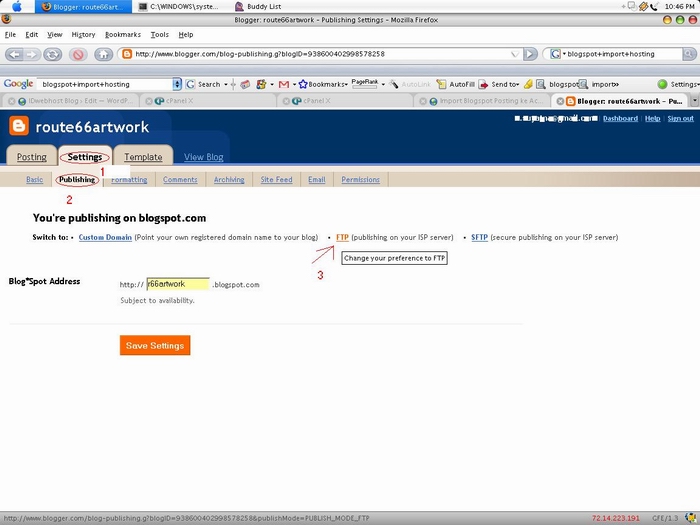
3. Kemudian pilih menu Setting (1) > Publishing ( 2 ) > FTP (3)
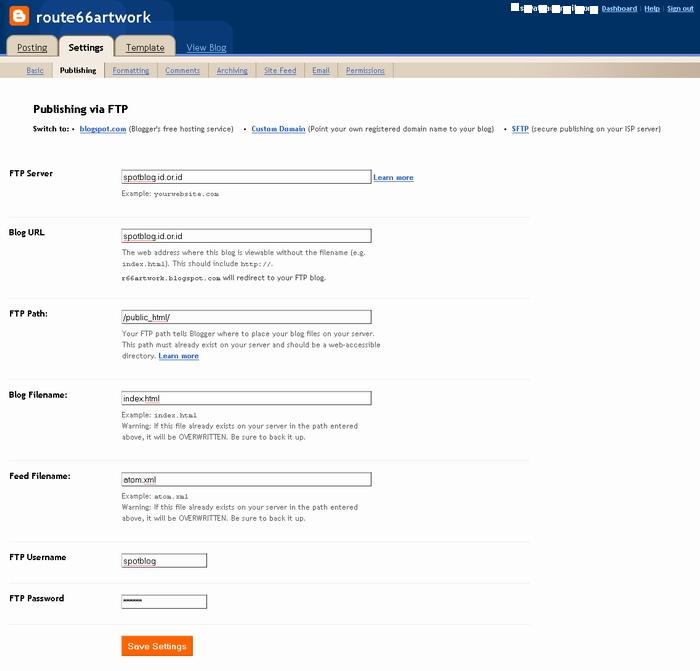
4. Selanjutnya akan muncul halaman seperti terlihat dalam gambar berikut, lalu isikan berturut-turut :

(1) Ftp server, adalah nama domain anda, misalnya dalam contoh spotblog.id.or.id;
(2) Blog Url, adalah livesite atau url blog anda nantinya;
(3) FTP path, adalah path directory tempat anda menaruh blog anda di account hosting, apabila anda menaruhnya langsung di root/public_html anda, isikan /public_html/ , apabila anda menaruh di dalam subfolder di bawah root/public_html, isikan /public_html/namasubfolder/;
(4) Blog file name, isikan index.html atau index.php
(5) Feed filename, isikan default seperti contoh, misal : atom.xml
(6) FTP username dan (7) FTP password, adalah login FTP yang sebelumnya diberikan oleh perush hosting anda ketika mengaktifkan account hosting.
Kemudian Save Setting.
Lalu akan muncul ‘ Settings Were Saved Successfully ‘ klik ‘ Republish Now ‘

Proses importing akan berlangsung… ‘ Publishing file to your blog … ‘

Setelah selesai akan muncul ‘ Your blog published succesfully ‘

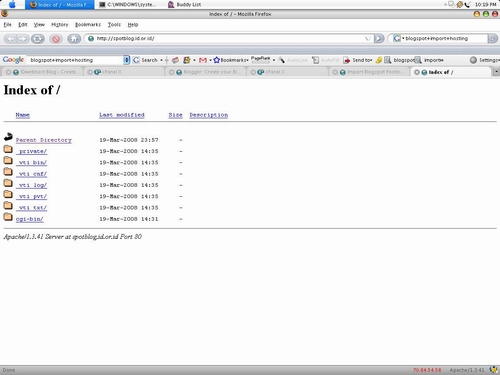
Silahkan coba akses blog anda dengan nama domain anda. Misal dalam contoh adalah http://route-66.co.cc

Selamat mencoba!


Tips :
Pastikan setiap selesai melakukan perubahan yg anda lakukan tehadap blog anda, baik content, maupun theme, klik ‘Republish Now’ agar content blog di hosting anda ikut terupdate. 

Sumber : Idwebhost

Bagi anda pengguna joomla, kadang timbul masalah ketika mengaktifkan fitur Search Engine Friendly ( SEF ), link menjadi tidak hidup atau tidak dapat menemukan halaman yang dituju. Hal ini biasanya karena file htaccess.txt yang seharusnya di rename menjadi .htaccess hilang/terhapus/tidak terupload.

Berikut adalah tips untuk mengatasi hal tersebut :

1. Login ke backend administrator joomla anda > Global Configuration > klik tab SEO

2. Set opsi Search Engine Friendly menjadi YES.

Disinilah masalah muncul, karena link-link kita biasanya akan ‘mati’.

3. Login ke cpanel anda, cari file .htaccess di root dimana joomla anda berada.

4. Uncomment-kan ( hilangkan tanda # ) pada :

Line #51: Options FollowSymLinks
Line #56: RewriteEngine On
Line #71: RewriteCond %{REQUEST_FILENAME} !-f
Line #72: RewriteCond %{REQUEST_FILENAME} !-d
Line #74: RewriteCond %{REQUEST_URI} (/|\.htm|\.php|\.html|/[^.]*)$ [NC]
Line #75: RewriteRule ^(content/|component/) index.php

Bagi anda pengguna component Search Engine Friendly ( semacam OpenSEF, NuSEF ) :

1. Buka file .htaccess, dimana akan ada dua bagian SEF Section yaitu ‘Standard SEF Section‘ dan ‘3rd Party or Core SEF Section‘

2. Comment-kan ( tambah # ) semua line pada Standard SEF Section dan Uncomment-kan semua line pada 3rd Party or Core SEF Section

SELAMAT MENCOBA

Wednesday, October 26, 2011

1. MENDAFTARKAN DOMAIN KITA PADA RESELLER DOMAIN DAN MENYEDIAKAN SPACE UNTUK WEBSITE KITA.

Kita membutuhkan sebuah Alamat Website (domain/URL) yang mudah diingat, agar pengguna Internet dapat dengan mudah menemukan Website kita. Domain adalah nama dari website, misalnya yahoo.com, google.com, namaanda.com dan sebagainya.Sedangkan Hosting adalah tempat untuk menyimpan file di internet. Jika diibaratkan rumah, maka alamat rumah adalah domain, dan rumah tempat tinggal adalah hosting. Kita daftarkan pertama kali domain yang kita inginkan, misalnya namaanda.com. Kita membutuhkan Web Hosting setelah kita memiliki sebuah domain. Untuk memiliki sebuah Website, diperlukan “Tempat” (“Space”) berupa Hard Disk di sebuah komputer/server untuk meletakkan halaman-halaman (file) Website kita. Halamanhalaman tersebut akan dapat diakses oleh seluruh pemakai Internet di dunia kapan saja. Servis Web Host menyediakan tempat di Internet di mana Website kita tinggal. Itu jauh lebih murah daripada kita membeli web server sendiri dan kita tidak perlu menggaji Teknisi untuk perawatan server kita. Perusahaan Web Hosting menyediakan perlengkapan Hardware, Software, Bandwidth, Data Center dan servis teknis yang kita butuhkan tanpa harus kita yang melakukan sendiri.

2. MENYIAPKAN ISI/CONTENT WEBSITE

Selanjutnya kita mempersiapkan design yang hendak kita gunakan untuk membangun website kita. Adapun design yang kita buat dapat menggunakan software tertentu bias menggunakan macromedia dreamweaver atau fireworks tergantung kehendak kita. Kita juga dapat mengumpulkan bahan-bahan yang akan anda muat di Internet berupa text, gambar/foto atau suara.File text & gambar tersebutlah akan diakses oleh pengguna Internet. Selain itu, kita juga harus membuat program script apa yang hendak kita pakai untuk menjalankan web kita. Sehingga web kita dapat berjalan dinamis dan bukan statis.Program yang dapat kita gunakan contohnya PHP, Javascript, maupun ASP. Disamping programnya, database yang akan kita gunakan juga ditentukan sesuai program yang kita buat misalnya MySQL, Microsoft Access, AdoDB maupun yang lainnya.

3. MEMPROMOSIKAN WEBSITE KITA

Setelah website jadi, kita tidak bisa membiarkannya begitu saja website kita tanpa kita memanajenya. Adapun salah satu caranya adalah dengan mempromosikannya website kita di dunia internet itu sendiri. Salah satu cara yang paling penting dan terbukti efektif adalah dengan pertukaran banner dan mendaftarkannya pada search engine di internet (seperti Alta Vista, Google, Fast Search, HotBot, Lycos, Excite, NetCrawler, dll) Website yang telah kita buat, jangan dibiarkan saja tanpa kita kontrol dan kita awasi. Kita hendaknya menganalisis setiap perkembangan hasil website kita dalam dunia internet. Bagaimana pengunjungnya setiap harinya apakah mengalami kenaikan atau malah sebaliknya, bagaimana dampaknya terhadap usaha kita apakah mengalami keuntungan ataupun kerugian harus kita analisis demi optimalnya website yang selama ini kita bangun.

Sunday, November 21, 2010

memasang Ym merupakan hal yang sangat menarik karena pengunjung dapat langsung berinteraksi pada admin blog melalui yahoo messenger oke langsung saja kita mulai tutorialnya login ke blogger kemudian pilih menu  Rancangan > Elemen Laman tambah Gatged >kemudian pilih HTML/Javasript lalu copy paste code berikut ini


<a href="ymsgr:sendIM?edi_creative"> <img border="0" src="http://opi.yahoo.com/online?u=edi_creative&amp;m=g&amp;t=1" /></a>

Keterangan :
Ganti Text yang berwarna Kuning Dengan YM ID andauntuk ID ym jangan menggunakan @ yahoo.com cukup nama yn saja misalnya edi_creative@yahoo.com menjadi edi_creative
Text Yang Berwarna merah dapat anda ganti karena merupakan gambar tampilan YM-nya dan untu gambarnya sudah disediakan 1 - 24 silahkan ganti sesuai dengan keinginan anda dan hasilnya seperti berikut:

Untuk anggka 1 tampilanya sebagai berikut


Untuk anggka 2 tampilanya sebagai berikut


Untuk anggka 3 tampilanya sebagai berikut


Untuk anggka 4 tampilanya sebagai berikut


Untuk anggka 5 tampilanya sebagai berikut


Untuk anggka 6 tampilanya sebagai berikut


Untuk anggka 7 tampilanya sebagai berikut


Untuk anggka 8 tampilanya sebagai berikut


Untuk anggka 9 tampilanya sebagai berikut


Untuk anggka 10 tampilanya sebagai berikut


Untuk anggka 11 tampilanya sebagai berikut


Untuk anggka 12 tampilanya sebagai berikut


Silahkan pihih hingga angka 24 dan selamat mencoba pasti bisa kalo nggak bisa silahkan bertanya